
下載app免費領取會員



在CAD軟件中,使用快捷鍵可以大大提高工作效率。而打開捕捉設置功能是在進行繪圖操作時非常常見的需求之一。接下來,我們將介紹如何使用快捷鍵在CAD中打開捕捉設置功能。

在CAD中,可以使用鍵盤快捷鍵來快速訪問不同的功能和工具。打開捕捉設置功能的快捷鍵是F9。通過按下F9鍵,可以直接打開捕捉設置的對話框,以便進行相關設置和調整。
捕捉設置是CAD中非常重要的工具之一,它可以幫助用戶更準確地進行繪圖操作。通過捕捉設置,用戶可以啟用或禁用各種捕捉選項,如點、端點、中點、插入點、交點等。此外,還可以設置捕捉的力度和追蹤,以及選擇性開啟或關閉特定對象的捕捉功能。
使用快捷鍵F9打開捕捉設置功能非常簡單。只需按下鍵盤上的F9鍵,即可快速打開捕捉設置對話框。在這個對話框中,可以根據需要進行各項設置的調整。例如,可以勾選“端點”選項,以啟用捕捉端點功能。或者可以調整追蹤力度,以便更準確地將繪圖對象與其他對象對齊。
除了使用F9快捷鍵,還可以通過菜單欄中的選項來打開捕捉設置功能。通常,在CAD的“工具”或“設置”菜單中,都可以找到相關的捕捉設置選項。通過點擊菜單中的選項,同樣可以快速打開捕捉設置對話框進行設置。
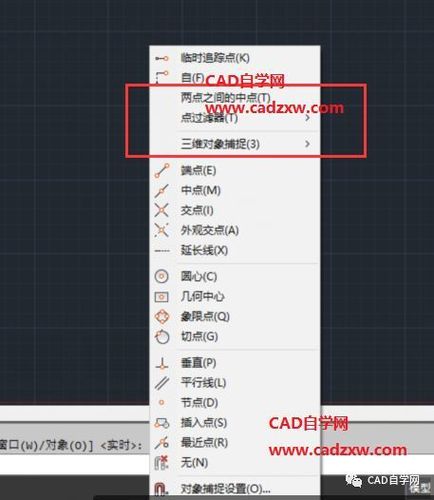
在CAD中,使用快捷鍵可以幫助用戶更高效地完成各種繪圖操作。通過快捷鍵F9,可以快速打開捕捉設置功能,進行相關的設置和調整。這將大大提高繪圖的準確性和效率,使工作變得更加順利。
本文版權歸腿腿教學網及原創作者所有,未經授權,謝絕轉載。

上一篇:Revit技巧 | Revit窗族制作教程:如何快速載入窗族及避免族的沖突
下一篇:Revit技巧 | Revit官方教程丨創建開關系統


推薦專題














