* 主體類型
* 企業名稱
* 信用代碼
* 所在行業
* 企業規模
* 所在職位
* 姓名
* 所在行業
* 學歷
* 工作性質
請先選擇行業
您還可以選擇以下福利:
行業福利,領完即止!

下載app免費領取會員




在CAD軟件中,捕捉功能是一個非常有用的工具,它可以幫助用戶在繪圖過程中準確地捕捉到特定的點、線、面等。下面將介紹如何開啟CAD中的捕捉功能:
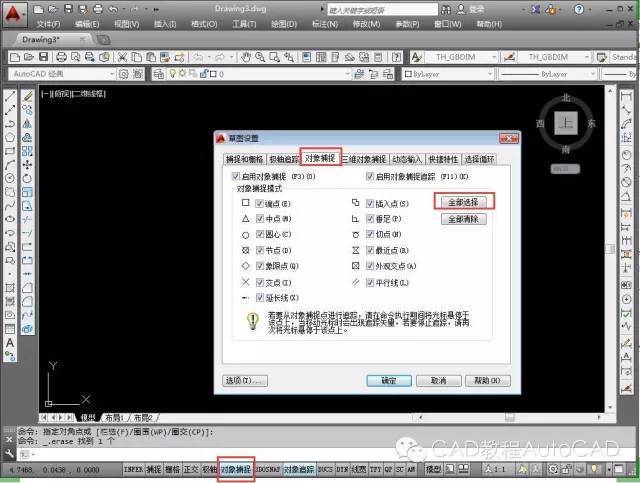
1.打開CAD軟件并選擇要繪制的圖形。
2.在CAD界面的頂部工具欄上,找到并點擊“設置”選項。
3.在彈出的設置窗口中,選擇“捕捉”選項卡。
4.在“捕捉模式”下,選擇需要的捕捉模式,如“端點捕捉”、“中點捕捉”、“中心捕捉”等。
5.在“對象捕捉”下,可以選擇需要捕捉的對象類型,例如“點”、“線”、“圓”等。如果不想捕捉特定類型的對象,可以取消相應的勾選框。
6.在“捕捉設置”下,可以調整捕捉的靈敏度和吸附力。靈敏度越高,捕捉的精度越高;吸附力越強,捕捉的效果越好。
7.完成設置后,點擊“確定”按鈕保存設置。
現在,你已經成功開啟了CAD中的捕捉功能。在繪圖過程中,當鼠標靠近或經過某個對象時,CAD會自動捕捉該對象的關鍵點或特定位置,幫助你更加準確地繪制圖形。
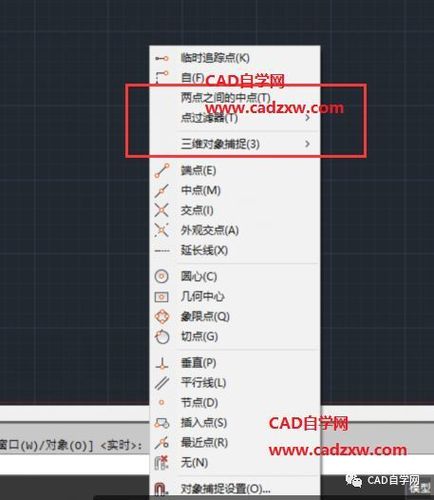
總結起來,開啟CAD中的捕捉功能只需要在設置窗口中選擇相應的捕捉模式、對象類型和調整捕捉設置即可。這個功能可以大大提高繪圖的準確性和效率,特別適用于需要精確繪制的工程圖紙和設計圖。
本文版權歸腿腿教學網及原創作者所有,未經授權,謝絕轉載。

上一篇:Revit技巧 | Revit兩個屋頂怎么相互連接?使用Revit快速繪制拉伸屋頂的四個步驟
猜你喜歡

Win10打開Autodesk軟件時提示“管理員已阻止你運行此應用”

CAD圖紙載入到Revit項目中出現顯示范圍大怎么辦

AutoCAD2020安裝教程,圖文安裝教程!

Autodesk AutoCAD 2014 中文簡體版下載,序列號+密鑰+注冊機下載

CAD教程 | 恢復 cad自動崩潰、閃退文件
CAD教程 | CAD箭頭指示線的快捷鍵指南
最新課程


推薦專題














相關下載


