* 主體類型
* 企業名稱
* 信用代碼
* 所在行業
* 企業規模
* 所在職位
* 姓名
* 所在行業
* 學歷
* 工作性質
請先選擇行業
您還可以選擇以下福利:
行業福利,領完即止!

下載app免費領取會員



在CAD 2018中,捕捉框是一個非常重要的工具,它可以幫助你更精確地進行繪圖和編輯。有時候,你可能會發現捕捉框的大小不夠合適,需要進行調整。本文將介紹如何在CAD 2018中調整捕捉框的大小。
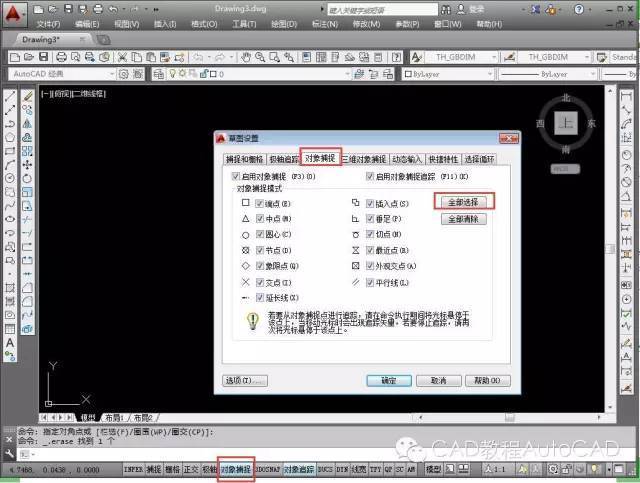
首先,打開CAD 2018并進入繪圖界面。然后,點擊屏幕下方的“設置”按鈕,這個按鈕的圖標是一個齒輪。
接下來,在彈出的設置窗口中,選擇“草圖和捕捉”選項。在這個選項下,你可以找到捕捉框的設置。
要調整捕捉框的大小,首先需要確定捕捉框的樣式。捕捉框有兩種樣式可供選擇:矩形和圓形。點擊“樣式”下拉菜單,選擇你喜歡的樣式。
然后,在捕捉框設置下方,有一個“框大小”選項。通過滑動滑塊或手動輸入數值來調整捕捉框的大小。你可以根據自己的需要選擇合適的大小。
此外,你還可以調整捕捉框的顏色。點擊“顏色”下拉菜單,并選擇你希望的顏色。這樣可以使捕捉框更加醒目。
最后,點擊窗口底部的“應用”按鈕,以保存你的設置。如果你想要恢復默認設置,可以點擊“恢復默認值”按鈕。
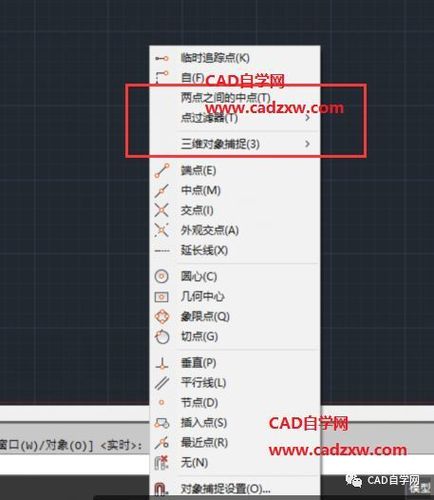
通過以上步驟,你可以很容易地調整CAD 2018中捕捉框的大小。這將有助于提升你的繪圖和編輯效率,并且使得你的設計更加精確。
本文版權歸腿腿教學網及原創作者所有,未經授權,謝絕轉載。

上一篇:Revit技巧 | Revit官方教程丨調整導線回路
猜你喜歡

AutoCAD 2016中文版下載 32位/64位百度網盤下載

Autodesk 2017系列產品通用產品密鑰

CAD中天正建筑工具欄不見了怎么辦?
AutoCAD 2015選擇功能之套索選擇設置!

Autodesk AutoCAD 2014 中文簡體版下載,序列號+密鑰+注冊機下載

巧妙解決CAD表格打印出來底色問題?
最新課程


推薦專題














相關下載


