
下載app免費領取會員



如何啟用CAD捕捉功能?
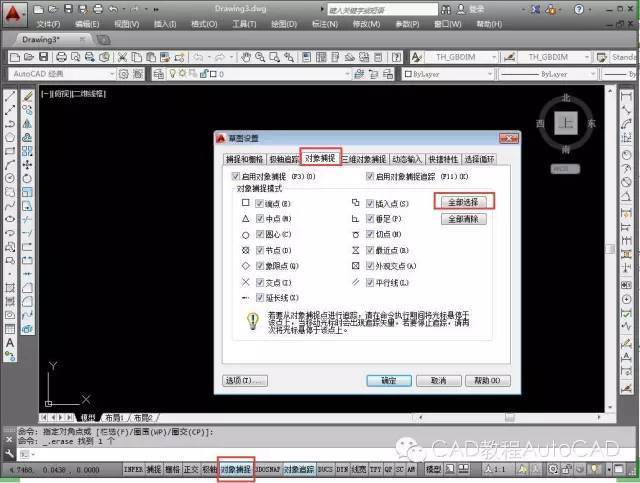
CAD捕捉功能是一種圖形軟件中常用的功能,它可以幫助用戶更準確地繪制和編輯圖形。通過啟用CAD捕捉功能,用戶可以輕松地將圖形的各個點與特定位置或對象對齊,以提高繪圖的準確性和效率。
要啟用CAD捕捉功能,您可以按照以下步驟進行操作:
1. 打開您的CAD軟件,并打開要繪制或編輯的圖形文件。
2. 在工具欄或菜單欄中找到“捕捉”選項。這通常是一個圖標,類似于一張網格或一個目標符號。
3. 單擊“捕捉”選項,彈出一個子菜單。在這個子菜單中,您可以看到幾個不同的捕捉選項,比如“端點”、“中點”、“垂足”等。
4. 根據需要,選擇您想要啟用的捕捉選項。您可以選擇多個選項,根據您的繪圖需求來調整。
5. 在選擇完捕捉選項后,點擊菜單或工具欄上的“確定”按鈕,以應用捕捉設置。
6. 現在,您可以開始使用CAD捕捉功能了。當您繪制或編輯圖形時,將鼠標移動到預設的捕捉點附近,您會發現鼠標會自動吸附到這些點上。
除了以上的基本步驟之外,不同的CAD軟件可能有不同的捕捉設置和選項。一些CAD軟件還提供了更高級的捕捉功能,比如動態捕捉、對象捕捉等,您可以根據自己的需要進行設置和調整。
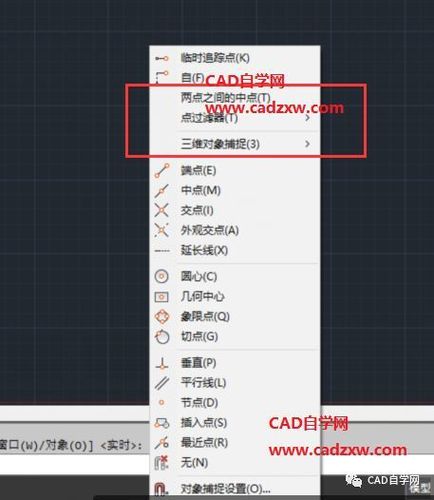
總之,啟用CAD捕捉功能可以大大提高繪圖的準確性和效率。通過選擇合適的捕捉選項,您可以輕松地將圖形的各個點對齊到特定位置或對象上,以滿足您的繪圖需求。
本文版權歸腿腿教學網及原創作者所有,未經授權,謝絕轉載。

上一篇:CAD教程 | 如何調整CAD2018的捕捉框大小?
下一篇:Revit技巧 | Revit官方教程丨將永久性配線添加到線路





推薦專題














