
下載app免費領取會員



在CAD軟件中,命令欄是非常重要的工具之一,用于輸入命令、查看命令的結果以及執行操作。有時候,在使用CAD軟件過程中,我們可能會不小心關閉了命令欄,或者它無法在屏幕上顯示出來。那么,我們該如何使用快捷鍵來顯示消失的CAD命令欄呢?以下是一些常用的方法,供大家參考。
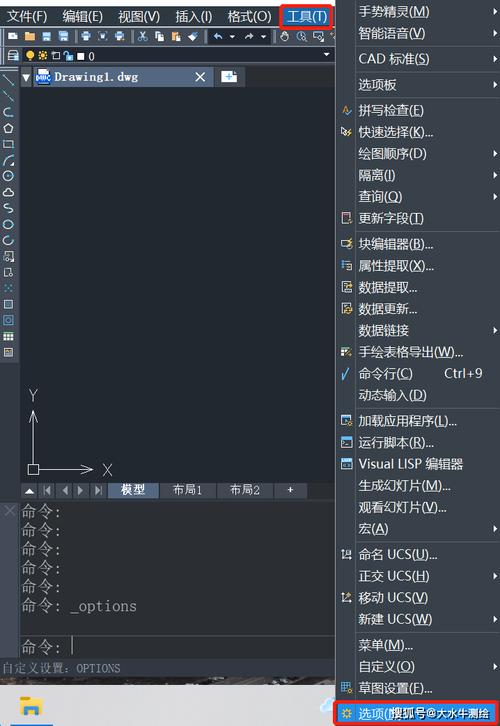
1. 使用Ctrl+9快捷鍵
Ctrl+9是CAD軟件中的一個快捷鍵組合,可以用來顯示或隱藏命令欄。當命令欄消失時,只需按下Ctrl+9即可將其重新顯示出來。同樣地,如果命令欄已經顯示出來,再按下Ctrl+9,就可以將其隱藏起來。
2. 使用F2快捷鍵
F2是CAD軟件中的另一個常用快捷鍵,用于顯示或隱藏命令歷史窗口。在某些情況下,命令欄可能會被誤認為是命令歷史窗口,導致其無法顯示出來。此時,只需按下F2快捷鍵,命令歷史窗口會被顯示出來,同時命令欄也會一同顯示出來。
3. 使用右鍵菜單
如果以上兩種方法無法使命令欄顯示出來,我們可以嘗試使用右鍵菜單來打開它。在CAD軟件的工作區中,找到任意一個空白的地方,右鍵單擊鼠標,會出現一個彈出菜單。在彈出菜單中,找到“命令欄”選項,并點擊它。這樣,命令欄就會重新顯示出來。
4. 使用命令行
CAD軟件的命令行是另一個顯示或隱藏命令欄的方法。在CAD軟件的界面頂部,有一個命令行窗口,我們可以在其中輸入各種CAD命令。要顯示消失的命令欄,只需在命令行中輸入“COMMANDLINE”,然后按下回車鍵即可。
5. 使用自定義工具欄
有些CAD軟件中,可以自定義工具欄,將常用的功能按鈕放在工具欄上。我們可以通過自定義工具欄來顯示消失的命令欄。在CAD軟件中找到“自定義工具欄”選項,然后在工具欄中添加命令欄按鈕。當命令欄消失時,只需點擊工具欄上的命令欄按鈕,就可以將其重新顯示出來。
總結:
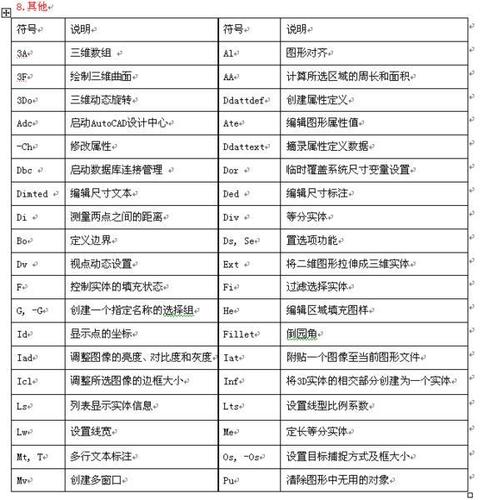
以上是一些常用的方法,用于顯示消失的CAD命令欄。當我們無意中關閉了命令欄,或者它無法正常顯示時,可以嘗試使用快捷鍵、右鍵菜單、命令行或者自定義工具欄來顯示它。希望以上方法能對大家有所幫助,提高CAD軟件的使用效率。
本文版權歸腿腿教學網及原創作者所有,未經授權,謝絕轉載。

上一篇:Revit技巧 | Revit官方教程丨創建非平面梁系統




推薦專題














