
下載app免費(fèi)領(lǐng)取會(huì)員




通過指定梯段的較低端點(diǎn)創(chuàng)建 L 形或 U 形斜踏步梯段構(gòu)件。
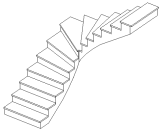
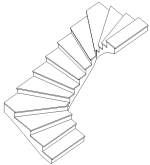
斜踏步梯段將自動(dòng)連接底部和頂部立面。 (L 形斜踏步在此步驟中用作插圖。)
創(chuàng)建斜踏步梯段
選擇“斜踏步梯段”構(gòu)件工具,然后指定初始選項(xiàng)和屬性。
請(qǐng)參見選擇梯段構(gòu)件工具并指定選項(xiàng)。
在選項(xiàng)欄上,對(duì)于“定位線”,如果要將帶支撐的梯段與墻對(duì)齊,請(qǐng)選擇“梯邊梁外側(cè): 左”或“梯邊梁外側(cè): 右”。
要對(duì)齊不帶支撐的梯段,“梯邊梁外側(cè): 左”和“梯段: 左”具有相同的對(duì)齊行為(“外部支撐: 右”和“梯段: 右”與此相同)。
在選項(xiàng)欄上,清除或選中“鏡像預(yù)覽”以更改默認(rèn)的斜踏步布局方向。
按空格鍵可旋轉(zhuǎn)斜踏步梯段的形狀,以便梯段朝向所需的方向。
如果相對(duì)于墻或其他圖元定位梯段,請(qǐng)將光標(biāo)靠近墻,您會(huì)注意到斜踏步樓梯捕捉到相對(duì)于墻的位置。
單擊以放置斜踏步梯段。
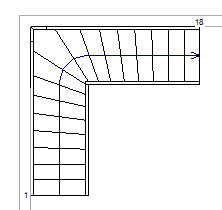
使用直接操縱控件可以重新定位梯段長(zhǎng)度或平衡斜踏步長(zhǎng)度之間的臺(tái)階,以及修改其他布局屬性。
請(qǐng)參見使用直接操縱控件修改樓梯構(gòu)件。
(可選)您可以在梯段的起點(diǎn)和終點(diǎn)使用使用直(均布)臺(tái)階替換斜踏步臺(tái)階。
選擇梯段。
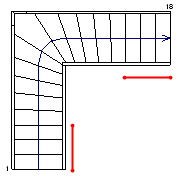
在“屬性”選項(xiàng)板上的“斜踏步”下,為起點(diǎn)和終點(diǎn)的平行踏板輸入所需的均布臺(tái)階數(shù)。
在下面的圖像中,在斜踏步梯段的起點(diǎn)和終點(diǎn)指定了 3 個(gè)平行踏板。
(可選)在快速訪問工具欄上,單擊
 (默認(rèn)三維視圖)。
在模型面板上,單擊
 (完成編輯模式)。
本文版權(quán)歸腿腿教學(xué)網(wǎng)及原創(chuàng)作者所有,未經(jīng)授權(quán),謝絕轉(zhuǎn)載。

上一篇:CAD教程 | AutoCAD 2016 蘋果系統(tǒng)版(MAC系統(tǒng))簡(jiǎn)體中文版百度網(wǎng)盤下載及安裝教程
下一篇:CAD教程 | AutoCAD 2014 蘋果系統(tǒng)版(MAC系統(tǒng))簡(jiǎn)體中文版百度網(wǎng)盤下載及安裝教程


推薦專題














- 趾板設(shè)計(jì)新方法:利用Civil3D和Revit玩轉(zhuǎn)趾板參數(shù)化
- Revit教程 | Revit在平面視圖如何范圍顯示的圖文教程(文/柏慕哲)
- Revit教程 | Revit預(yù)算版之基本設(shè)置(稿/羊兆亮)
- 酒店項(xiàng)目BIM深化:空調(diào)機(jī)房(5.關(guān)于組合式空調(diào)箱設(shè)備的說明及精細(xì)度表達(dá))
- 酒店項(xiàng)目BIM深化:空調(diào)機(jī)房(4.新建空調(diào)機(jī)房工程項(xiàng)目)
- 酒店項(xiàng)目BIM深化:空調(diào)機(jī)房(設(shè)備層空調(diào)機(jī)房系統(tǒng)圖紙分析)
- 酒店項(xiàng)目BIM深化:空調(diào)機(jī)房(課程說明)
- 允匠裝配式支架設(shè)計(jì)軟件(Revit插件)——廣大機(jī)電BIMer福利!
- 酒店項(xiàng)目BIM建模:暖通專業(yè)模型(模型后期處理)
- 酒店項(xiàng)目BIM建模:暖通專業(yè)模型(暖通水系統(tǒng)模型-下篇)


