
下載app免費領取會員



來源丨益埃畢杯2016年全國大學生Revit作品大賽技術支持組
室內裝飾墻的案例詳解
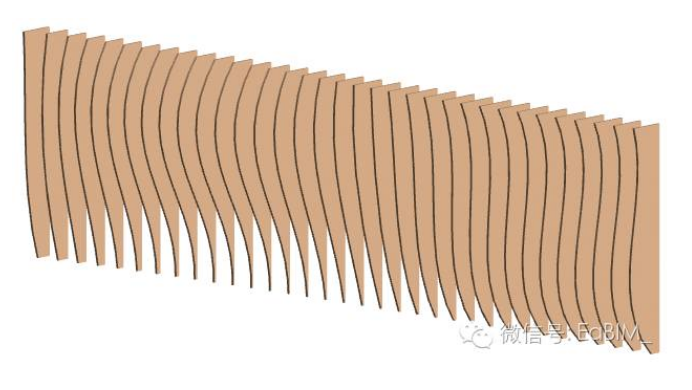

簡要分析如下:
通過使用“自適應公制常規模型”作為樣板,建立一個自適應構件族。其中的一個自適應點用于在路徑上給整個構件定位,其余的四個造型操縱柄點用于拾取控制輪廓的樣條曲線。
從而可實現“只需調整曲線就可以修改一組相關構件的形狀”的目標,且這些形狀的幾何特征保持連續。
并且應當注意構件中把造型操縱柄點的“受約束”屬性都設置為“XY平面”,以保證構件自身的所有點都位于同一個平面,且在放置位置垂直于這個路徑。
步驟簡述如下:
1.選擇“自適應公制常規模型”為樣板,建立一個自適應構件族
2.新建概念體量,線制一條S形的樣條曲線和兩條直線,其中曲線在最左邊,兩條直線排列在右側,最右邊的直線作為放置構件的路徑
3.新建族,選擇“自適應公制常規模型”族樣板,創建點圖元,并將其修改為造型操縱柄點(自適應)
4.單擊“繪制”面板中的“參照”,使用“直線”工具,把4個造型操縱柄點連接起來。
5.創建實心形狀
6.選中構件,按住鍵盤的Ctrl鍵,再把光標放在構件表面后按住鼠標左鍵拖動,復制幾個構件,會看到拉伸形狀的四個角的頂點始終保持在輪廓控制線上
步驟詳解(截圖量較大,請擇己所需交流學習)及總結如下:
1.新建概念體量,在默認三維視圖中復制標高1生成標高2,選中標高2點擊臨時尺寸標注中的數字,輸入高度為4000。
在項目瀏覽器中切換到樓層平面標高1視圖,使用模型線制一條S形的樣條曲線和兩條直線,繪制方向為從上到下,其中曲線在最左邊,兩條直線排列在右側,最右邊的直線作為放置構件的路徑。注意,用于控制外形輪廓的控制線都要比路徑略長一點。
在選項欄的“放置平面”下拉列表中選擇標高2平面,繪制另外一條樣條曲線和一條直線,方向也是從上到下。切換回三維視圖觀察.
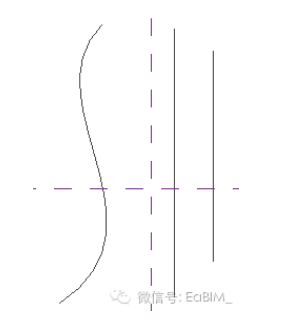
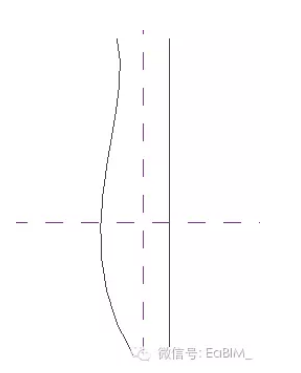
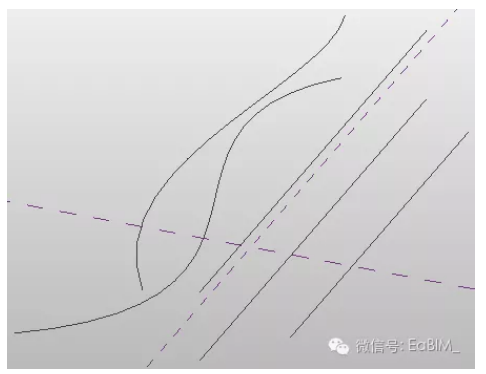
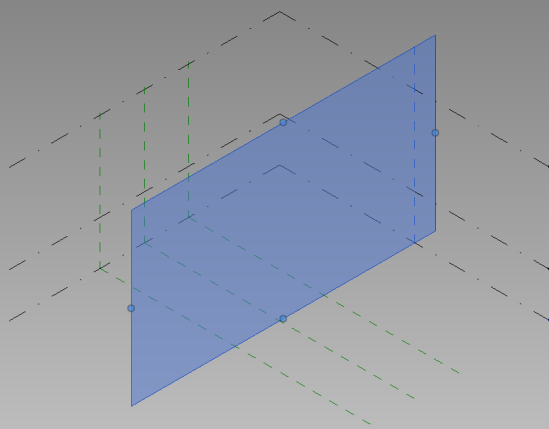
2.新建族,選擇“自適應公制常規模型”族樣板,點擊“創建”選項卡“繪制”面板的“點圖元”按鈕,注意檢查選項欄里“放置平面”屬性是否為“標高:參照標高”,放置五個參照點,互相位置關系見如下圖。

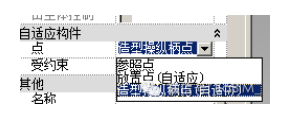
選中其中右下角的一個,點擊菜單欄的“使自適應”,把它轉為自適應點,選中另外4個參照點,在屬性欄中把它們的“自適應構件”屬性改為“造型操縱柄點(自適應)”,“受約束”屬性改為“XY平面”.
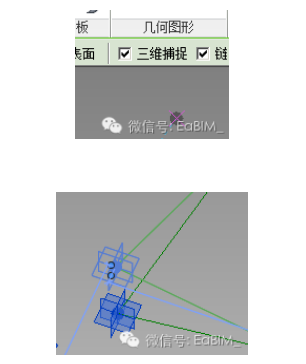
3.單擊“繪制”面板中的“參照”,使用“直線”工具,把4個造型操縱柄點連接起來,注意一定要勾上選項欄的三維捕捉復選框。注意在連接完成以后要進行檢查,方法是選中一個造型操縱柄點,把它拖動一段距離以改變位置,觀察與之相連的參照線有沒有跟著一起移動.
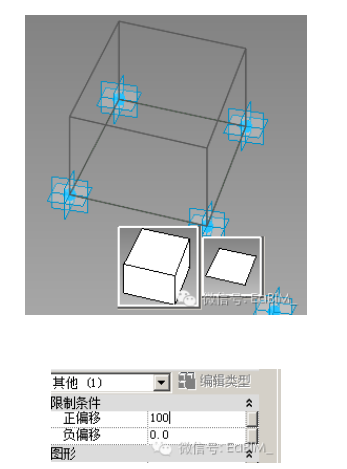
4.單擊選中參照線,默認會選中整個相連的線鏈,再單擊菜單欄上的“創建形狀”按鈕,預覽圖像提示可以生成的結果有兩個,分別為實心拉伸形狀和一個沒有厚度的單面,選擇左側的實心形狀,并在屬性欄中調整“正偏移”屬性的值為100.
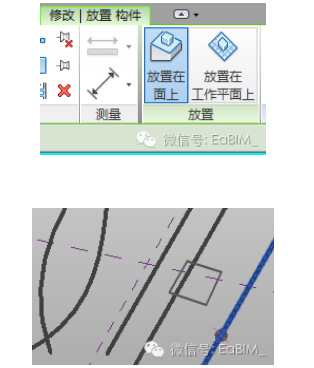
5.點擊菜單欄的“載入到項目中”,如果軟件只打開了剛才創建的體量族和正在操作的自適應構件,那么該自適應構件族就會直接載入到體量族里,同時因為是首次載入,在光標處會有這個族的預覽圖像。單擊右側作為路徑的線段即可放置該構件族的一個實例。默認的放置方式為連續放置,點擊鍵盤的Esc可以取消當前的放置命令。如果再次放置,可在體量族中單擊創建選項卡下的“構件”按鈕,并確認放置方式為“放置在面上”.以保證在主體圖元的選定面上進行放置。如果是曲線形式的路徑,則單擊直線路徑上的任意一點,就可以放置一個自適應構件。
6.然后移動光標靠近矩形板的端點位置,當只藍色高亮顯示單個實心圓點時點擊選中它,同時也會有一個提示信息,顯示該點的類型和受約束情況。也可以配合Tab鍵單擊選中它,選中以后再單擊菜單欄的“拾取新主體”的命令,然后移動光標至對應的那條輪廓線,輪廓線變成藍色高亮表示處于待選擇的狀態,單擊即會將其拾取為主體.構件的頂點也會立即移動到這條模型線上,并帶動族中幾何形狀的改變。

接著,依次操作其它的3個端點拾取到對應位置的輪廓線。如果將形狀的端點拾取到不具有對應關系的輪廓線時,則軟件可能會提示無法生成此族類型,所以要注意拾取主體時的順序,原則是保持原有形狀的點位順序,避免產生交叉。
完成后,當光標靠近族中形狀的表面時,會藍色高亮顯示族中的幾何形狀的輪廓,可以看到在路徑上的自適應點,和在輪廓控制線上的造型操縱柄點.

7.選中構件,按住鍵盤的Ctrl鍵,再把光標放在構件表面后按住鼠標左鍵拖動,復制幾個構件,會看到拉伸形狀的四個角的頂點始終保持在輪廓控制線上。復制完成后可以進一步控制構件間的尺寸關系,單擊“創建”選項卡“尺寸標注”面板的“對齊尺寸標注”命令,將光標移動到路徑上,移動時注意查看,當捕捉到自適應點時,該點會藍色高亮顯示為一個大圓點,單擊即可開始標注。標注完成后尺寸標注處于被選中狀態,單擊均分符號可以給構件添加等分限制的約束條件。再加一個關于兩端的構件的標注,對這個標注添加參數以后,就可以用這個參數來控制整個構件的總寬度。
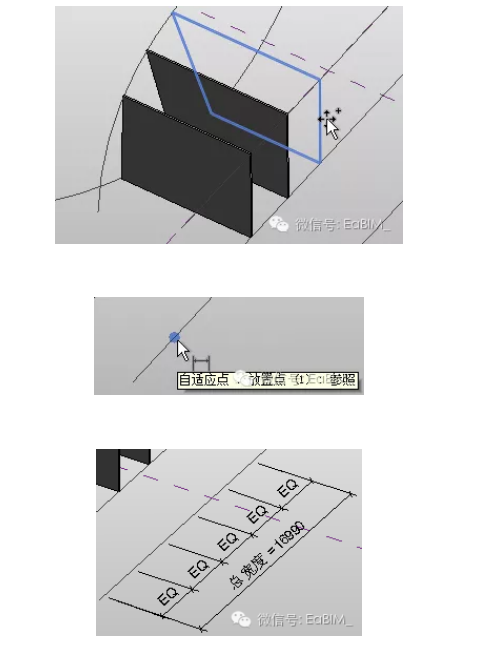
8.注意,如果在長度方向上,路徑長度大于輪廓線時,選中一個放好的自適應構件按住Ctrl鍵向路徑的其中一端拖動復制時,比路徑短的輪廓線上的造型操縱柄點會脫離輪廓線。為了使輪廓控制線能夠始終全部控制路徑上各個構件的形狀,應該避免發生這種情況。
9.嘗試三個造型操縱柄點和造型操縱點五個造型操縱柄點的自適應構件的裝飾板。
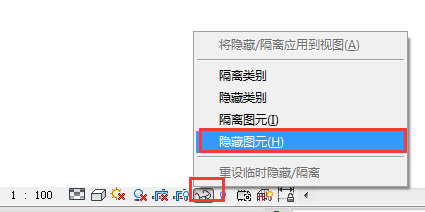
并將體量族載入項目中,載入前可以先選中全部的模型線,在屬性欄中關閉模型線的可見性,以使輔助線在項目環境中不可見。下圖中的裝飾板構件,曲線一側的邊,是使用“通過點的樣條曲線”連接各個造型操縱柄點來形成的,這樣創建的裝飾墻板的邊緣呈流線型的連續變化,更具可觀賞性.

10.注意選中造型操縱柄點后再去拾取控制輪廓線為主體時,狀態欄會提示“拾取曲線,為點定義與給頂面相交的主體交點”。若輪廓控制線在長度方向小于路徑,放置在靠近路徑端點一側的構件的XY平面可能會與輪廓線沒有交點,則光標移至控制線上不顯示藍色預選提示.
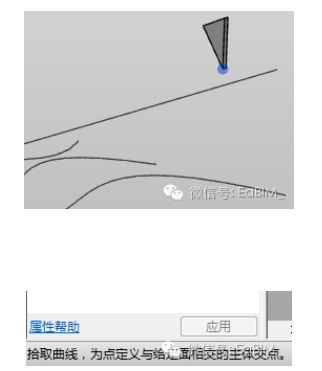
本節總結要點:
1)路徑用于給構件定位,輪廓控制線用于調整形狀。
2)嘗試在構件中增加造型操縱柄點的數量,也增加更多的輪廓控制線,使裝飾墻的一側有更豐富的變化。
Revit中文網作為國內知名BIM軟件培訓交流平臺,幾十萬Revit軟件愛好者和你一起學習Revit,不僅僅為廣大用戶提供相關BIM軟件下載與相關行業資訊,同時也有部分網絡培訓與在線培訓,歡迎廣大用戶咨詢。
網校包含各類BIM課程320余套,各類學習資源270余種,是目前國內BIM類網校中課程最有深度、涵蓋性最廣、資源最為齊全的網校。網校課程包含Revit、Dynamo、Lumion、Navisworks、Civil 3D等幾十種BIM相關軟件的教學課程,專業涵蓋土建、機電、裝飾、市政、后期、開發等多個領域。
需要更多BIM考試教程或BIM視頻教程,可以咨詢客服獲得更多免費Revit教學視頻。
本文版權歸腿腿教學網及原創作者所有,未經授權,謝絕轉載。

下一篇:Revit技巧 | revit擋墻怎么畫?Revit中創建施工圍擋


推薦專題














- 趾板設計新方法:利用Civil3D和Revit玩轉趾板參數化
- Revit教程 | Revit在平面視圖如何范圍顯示的圖文教程(文/柏慕哲)
- Revit教程 | Revit預算版之基本設置(稿/羊兆亮)
- 酒店項目BIM深化:空調機房(5.關于組合式空調箱設備的說明及精細度表達)
- 酒店項目BIM深化:空調機房(4.新建空調機房工程項目)
- 酒店項目BIM深化:空調機房(設備層空調機房系統圖紙分析)
- 酒店項目BIM深化:空調機房(課程說明)
- 允匠裝配式支架設計軟件(Revit插件)——廣大機電BIMer福利!
- 酒店項目BIM建模:暖通專業模型(模型后期處理)
- 酒店項目BIM建模:暖通專業模型(暖通水系統模型-下篇)


