
下載app免費領取會員



在CAD2016中繪制圖框是一個必要的步驟,它能夠為你的繪圖提供一個結構化的邊界,使得你的設計更加專業和有組織。下面是一些簡單的步驟,以幫助你在CAD2016中繪制圖框。
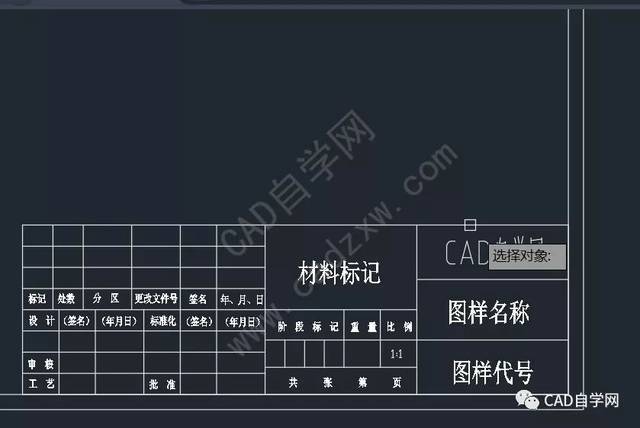
步驟1:首先,打開CAD2016并創建一個新的繪圖。
步驟2:在繪圖界面的左上角找到“繪圖工具欄”,點擊它以展開工具欄。
步驟3:在工具欄上找到“文本工具欄”,點擊它以展開文本工具欄。
步驟4:在文本工具欄上找到“多行文字”工具,點擊它以激活多行文字繪制功能。
步驟5:在繪圖界面中選擇一個合適的位置,點擊左鍵確定多行文字的起點,然后按照你的需求來定義圖框的大小。
步驟6:在圖框內輸入必要的信息,例如工程名稱、圖號、日期等。你可以根據需要在圖框中添加更多的文本。
步驟7:如果你想要繪制一個矩形圖框,你可以使用“矩形”工具,在繪圖界面中選擇一個合適的位置,點擊左鍵確定矩形的起點和終點,然后根據你的需求定義矩形的尺寸。
步驟8:你還可以在圖框中添加更多的繪圖元素,例如邊框線、標題欄等。你可以使用CAD2016提供的繪圖工具來實現這些功能。
步驟9:在圖框繪制完成后,你可以選擇“保存”選項,將你的圖框保存為一個模板。這樣,你可以在需要時重復使用這個模板,從而節省時間。
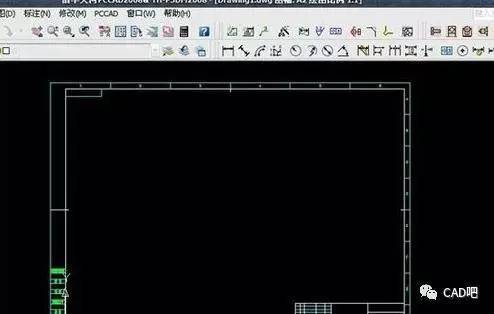
總之,在CAD2016中繪制圖框是一個簡單而重要的步驟。通過按照上述步驟,你可以輕松地創建一個專業的圖框,使你的繪圖更有組織和易于理解。
本文版權歸腿腿教學網及原創作者所有,未經授權,謝絕轉載。

上一篇:Revit技巧 | Revit教程:Revit中如何?創建斜屋頂及鋼梁
下一篇:Revit技巧 | Revit教程:Revit中?八角屋頂與坡屋頂的連接繪制


推薦專題














