
下載app免費領取會員



當我們使用CAD軟件進行繪圖時,捕捉框的尺寸對于精確繪圖非常重要。調整CAD捕捉框的尺寸可以幫助我們更準確地捕捉和繪制圖形。下面是一些調整CAD捕捉框尺寸的方法:
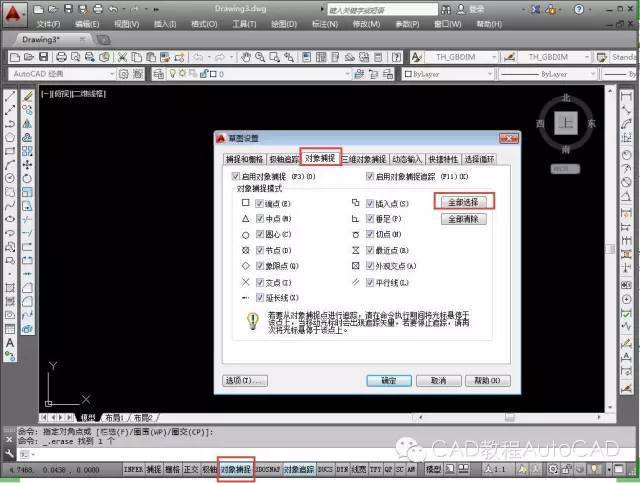
方法一:使用命令行
1. 打開CAD軟件并進入繪圖界面。
2. 在命令行中輸入“SNAPSIZE”并按下Enter鍵。
3. 輸入希望設置的捕捉框尺寸,例如“10”表示設置為10個單位。
4. 按下Enter鍵確認,并關閉命令行。
方法二:使用工具欄
1. 打開CAD軟件并進入繪圖界面。
2. 在工具欄中找到“捕捉設置”按鈕(通常顯示為一個網格圖標)。
3. 單擊“捕捉設置”按鈕,在彈出的菜單中選擇“捕捉設置...”選項。
4. 在彈出的捕捉設置對話框中,找到“捕捉強度”或“捕捉距離”的選項。
5. 輸入希望設置的捕捉框尺寸,并點擊“確定”按鈕保存設置。
方法三:使用系統變量
1. 打開CAD軟件并進入繪圖界面。
2. 在命令行中輸入“OPTIONS”并按下Enter鍵。
3. 在彈出的選項對話框中,選擇“草圖”選項卡。
4. 在選項對話框中找到“捕捉距離”或“捕捉強度”的選項。
5. 輸入希望設置的捕捉框尺寸,并點擊“確定”按鈕保存設置。
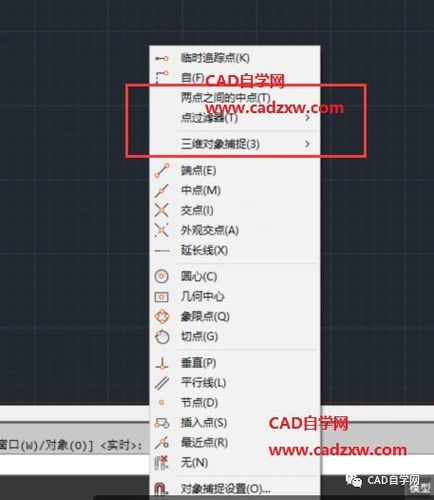
通過以上三種方法之一,我們可以輕松地調整CAD捕捉框的尺寸。選擇適合自己的方法,根據需要進行相應的設置,以提高CAD繪圖的精確性和效率。
本文版權歸腿腿教學網及原創作者所有,未經授權,謝絕轉載。

上一篇:Revit技巧 | Revit不能從墻外剪切實例怎么做?Revit修改或編輯圖元時遇到了問題?這四種,可以這樣解決!
下一篇:Revit技巧 | Revit怎么做欄桿?Revit欄桿扶手詳細講解


推薦專題














