
下載app免費領取會員




Revit如何繪制陽臺欄桿呢?本文就介紹了Revit繪制陽臺欄桿的操作步驟,還不了解的朋友就跟著小編學習一下吧,希望對你們有所幫助。
1.自適應環境建模
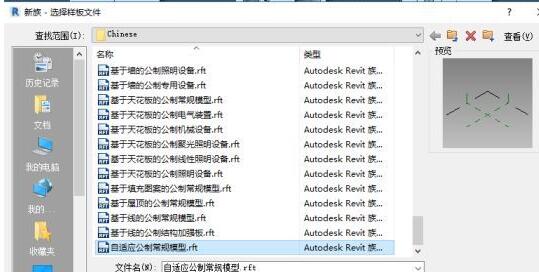
選擇自適應常規模型進行建模,如圖所示。
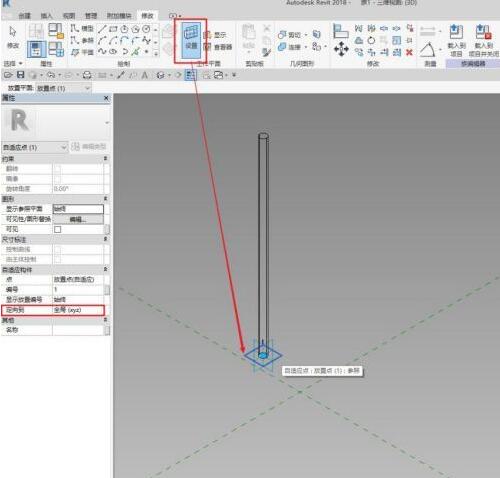
2.在項目中放置一個參照點,使其自適應并修改其“定向到”參數為“全局(xyz)”,設置工作平面并在此平面上繪制欄桿立柱,半徑可以通過添加參數進行參變,如圖所示。
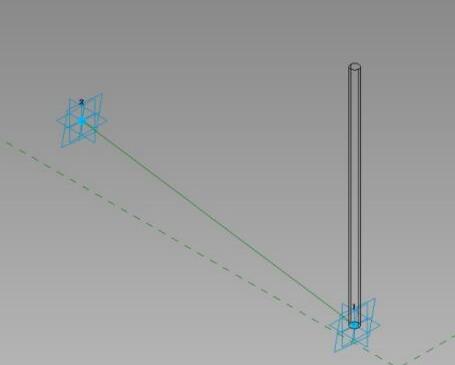
3.創建另外一個自適應點并修改其“定向到”參數為“全局(xyz)”,在開啟三維捕捉的狀態下用參照線將兩個自適應點連接起來,拖拽其中一個自適應點參照線能夠跟隨移動即可,如圖所示。
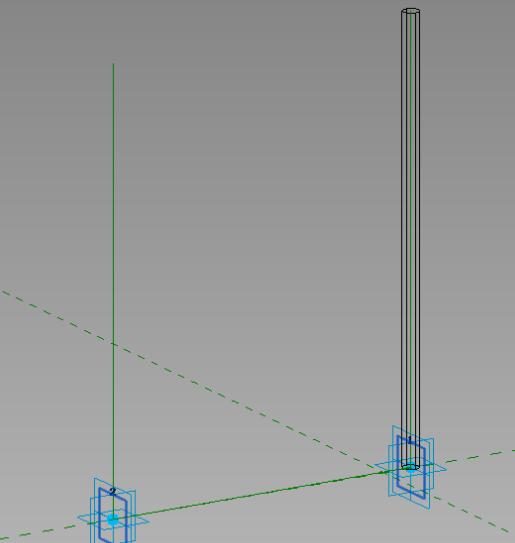
4.設置1號自適應點處的任意一個豎直面作為工作平面繪制一條豎直的參照線,用相同方法在2號自適應點處創建類似參照線,如圖所示。
5.在兩條豎直的參照線上取等距的點并用參照線將其兩兩連接,移動自適應點,所有連線應同時變化,如圖所示。
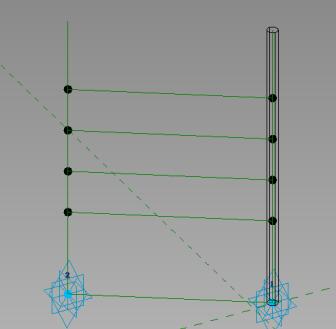
6.在水平向的參照線上取點,設置點所在的立面為工作面畫圓,如圖所示。
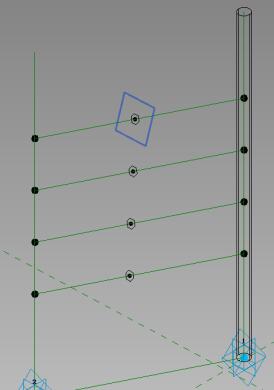
7.利用參照線和圓生成實體,著色效果如圖所示。
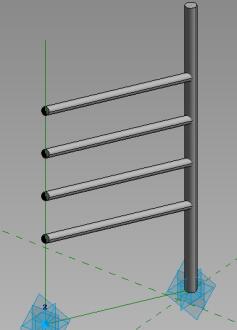
8.在體量環境里創建樣條曲線并分割路徑,將做好的欄桿模型載入并先后點擊路徑上相鄰的兩點,如圖所示。
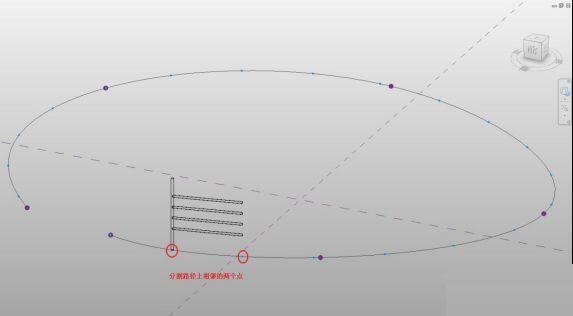
9.選中欄桿,利用重復命令批量生成欄桿,最后末尾處可單獨補充一個立柱,即完成了整體的欄桿布置,如圖所示。

10、利用自適應制作欄桿構件,完美解決了路徑的難點,適用于任何情況的欄桿布置,如圖所示。
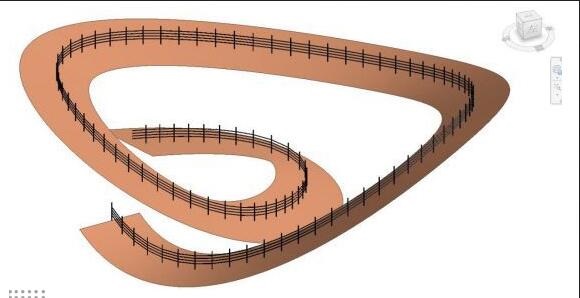
快來學習學習Revit繪制陽臺欄桿的操作步驟吧,一定會幫到大家的。
本文版權歸腿腿教學網及原創作者所有,未經授權,謝絕轉載。

上一篇:Revit技巧 | Revit中打開IFC模型時板厚不正確應該如何處理?
下一篇:Revit技巧 | Revit門族怎么做?關于制作可開啟關閉的門族的詳細步驟





推薦專題














- 趾板設計新方法:利用Civil3D和Revit玩轉趾板參數化
- Revit教程 | Revit在平面視圖如何范圍顯示的圖文教程(文/柏慕哲)
- Revit教程 | Revit預算版之基本設置(稿/羊兆亮)
- 酒店項目BIM深化:空調機房(5.關于組合式空調箱設備的說明及精細度表達)
- 酒店項目BIM深化:空調機房(4.新建空調機房工程項目)
- 酒店項目BIM深化:空調機房(設備層空調機房系統圖紙分析)
- 酒店項目BIM深化:空調機房(課程說明)
- 允匠裝配式支架設計軟件(Revit插件)——廣大機電BIMer福利!
- 酒店項目BIM建模:暖通專業模型(模型后期處理)
- 酒店項目BIM建模:暖通專業模型(暖通水系統模型-下篇)


